Personel Maaşları
İlk defa oluşturulan taslakta bu bölümde hiçbir personel bulunmaz. Bundan dolayı kırmızı kare içerisinde belirttiğimiz alandan öncelikle bütçe planımıza dahil edeceğiniz personelleri seçmeniz gerekmektedir.


Açılan ekranda kırmızı kutu ile belirtilen bölümde ilgili tarihte çalışan ve “Çalışma yerine göre veya ücret bilgisine göre” seçenekleri ile çok kolay bir şekilde filtreleme yapılabilir.
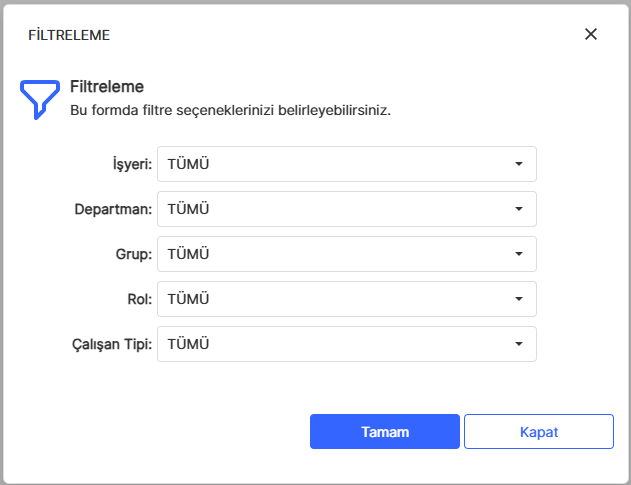
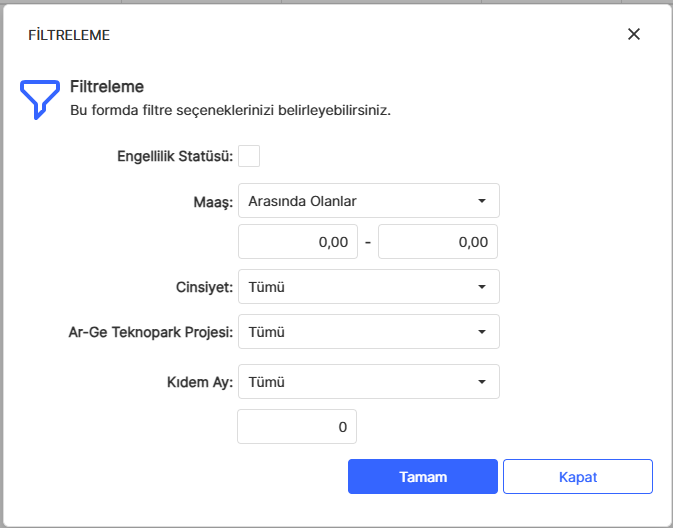
Filtreleme yapabileceğimiz kartlar bu şekildedir. Dilerseniz işyeri, departman gibi seçenekler ile dilerseniz de ücret bilgisi bölümünden maaşı “x” kadar olan veya “x” ile “y” arasında olanlar gibi birçok seçenek ile filtreleme gerçekleştirebilirsiniz.

Filtreleme işlemi gerçekleştirmeden tüm personeller listeye gelsin istiyorsanız direkt büyüteç simgesine basabilirsiniz. Ardından “Seçili Olanları Aktar” butonuna tıklayarak işleme devam edebilirsiniz.
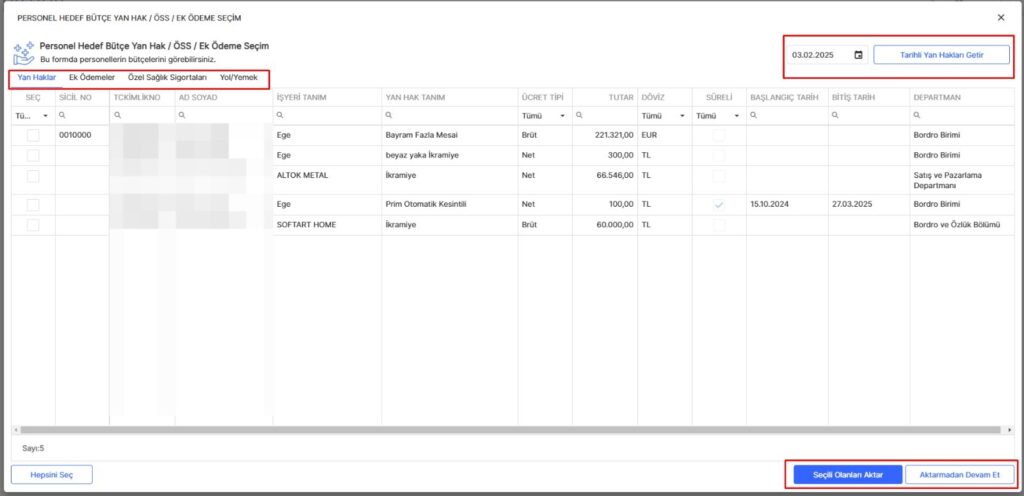
Bu ekranda personellerin yan hak, ek ödeme gibi parametreleri aktarma söz konusu. Seçili olanları aktar veya aktarmadan devam et seçenekleri bulunmaktadır. Sol üstte bulunan tarih kutusu ve Tarihli Yan Hakları Getir seçeneği ise personelin istediğiniz herhangi bir tarihte aldığı ödemelerin parametrelerini getirmektedir.

Personelleri aktardıktan sonra bu ekran üzerinden aktardığımız personelleri sol tarafta bulunan “Filtreleyerek Seç” butonuna tıklayarak filtreleyebilirsiniz. Böylece personelleri kendi içerisinde de ayırmak mümkün olmaktadır. Filtreleme ihtiyacı duyulmuyorsa “Hepsini Seç” butonuna basılmalıdır.
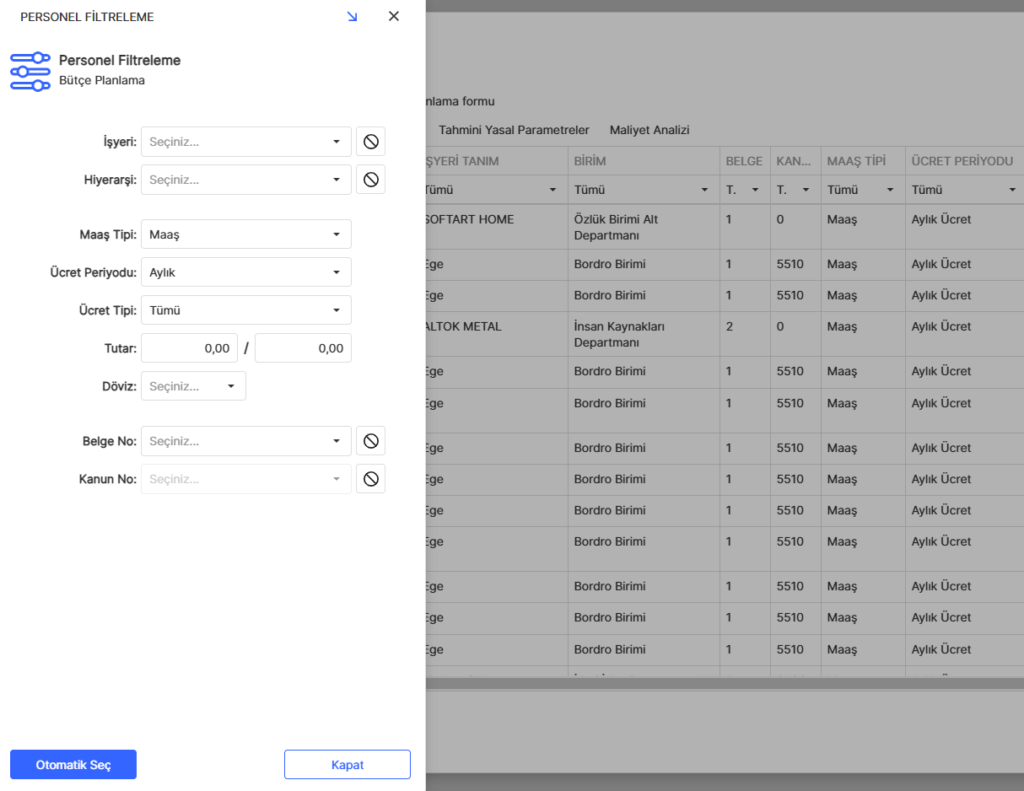
İşyeri, hiyerarşi, maaş tipi gibi bilgileri girerek ilgili bölümde filtrelemeyi gerçekleştirebilirsiniz.
Sağ taraftaki kırmızı kutu içerisinde bulunan butonda ise seçtiğimiz personellere maaş atamaları yapacağımız ekranımız bulunmaktadır.
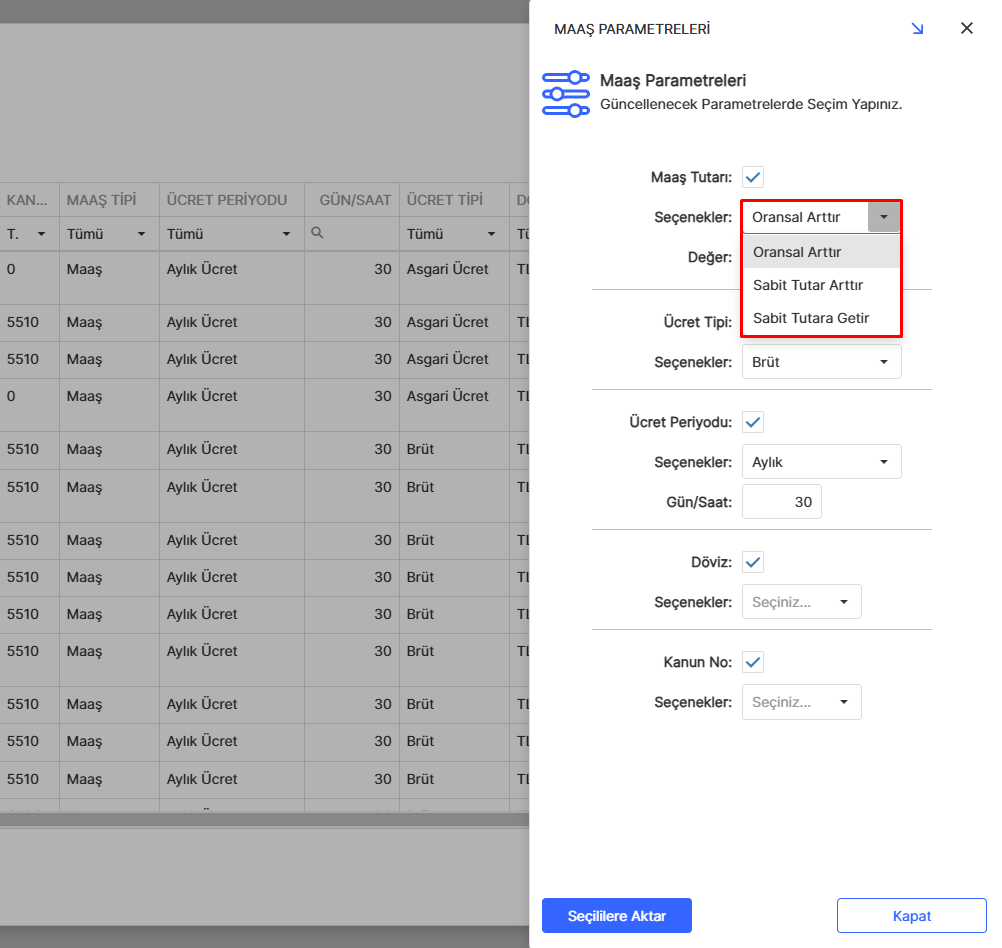
Maaş güncellemesi yaparken “Oransal Arttır, Sabit Tutar Arttır ve Sabit Tutara Getir” olmak üzere 3 farklı seçenek bulunmaktadır. “Ücret Tipi, Kanun No” gibi seçenekleri de buradan güncellemek mümkündür.

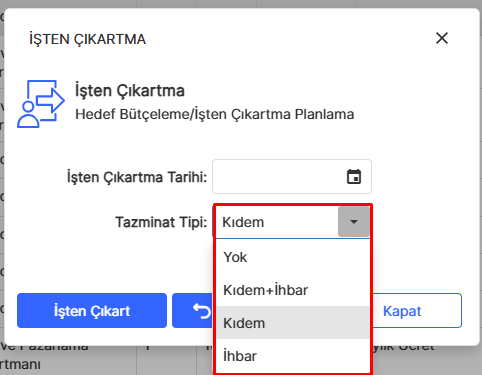
Yeni dönemde işten çıkarmayı düşündüğünüz bir personel olabilir veyahut herhangi bir şubenizi kapatmayı düşünüyor olabilirsiniz. Sağ altta bulunan kırmızı kutu içerisindeki butona tıklayarak işten çıkarma kartını açabilirsiniz. Bu sayede ilgili personelin varsa kıdem veya ihbar veya her iki tazminatın yeni dönemde maliyete nasıl yansıyacağını da bu sayede hesaplatabilirsiniz.